

 Banko Stoyanov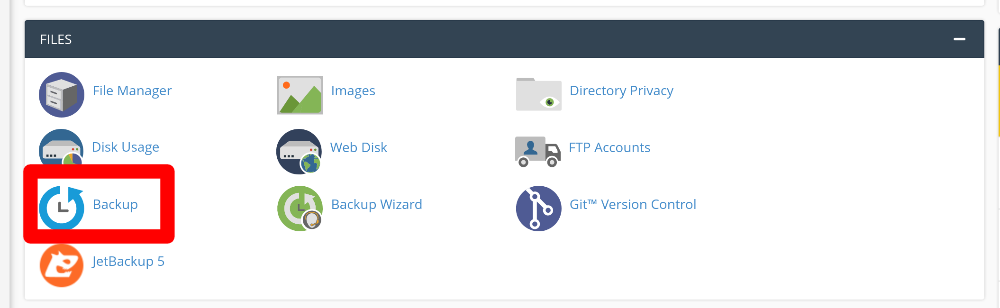
Миграцията на уебсайтове или хостинг акаунти никога не е била толкова лесна и бърза с нашия автоматичен софтуер. Това ни позволява да мигрираме само целия хостинг акаунт чрез cPanel или Directadmin към нашите сървъри. В тази статия ще ви представим как се извършва процесът.
1. Подгответе и планирайте миграцията. Преди да предприеме някакви стъпки, нашият екип задава на клиента няколко въпроса, свързани със стария хостинг план и уебсайтовете в него. Въпрос като:
- Какъв план използва клиентът?
- Какви ресурси (CPU, RAM, Storage, DBs, Inodes и др.) уеб сайтовете се нуждаят или използват в момента?
- Колко уебсайта, имейли, cron задания и други има в акаунта?
- Какви настройки има хостинг планът (PHP версии, кеш, конкретни .htaccess правила и др.)?
- Кое е най – подходящото време за миграция (ден и час)?
- Има ли някакви специфични неща, които екипът трябва да знае, за да предотврати проблеми?
- Домейните използват ли DNS услуги на трети страни като CloudFlare?
След като получи цялата информация, екипът на CooliceHost вече може да планира миграцията. Взимаме деня и часа в зависимост от вашите критерии и когато трафикът е с ниските си стойности.
2. Стартиране на миграцията. Преди всяка миграция клиентът трябва да осигури достъп до своя контролен панел, за да генерира пълно резервно копие.
cPanel
DirectAdmin
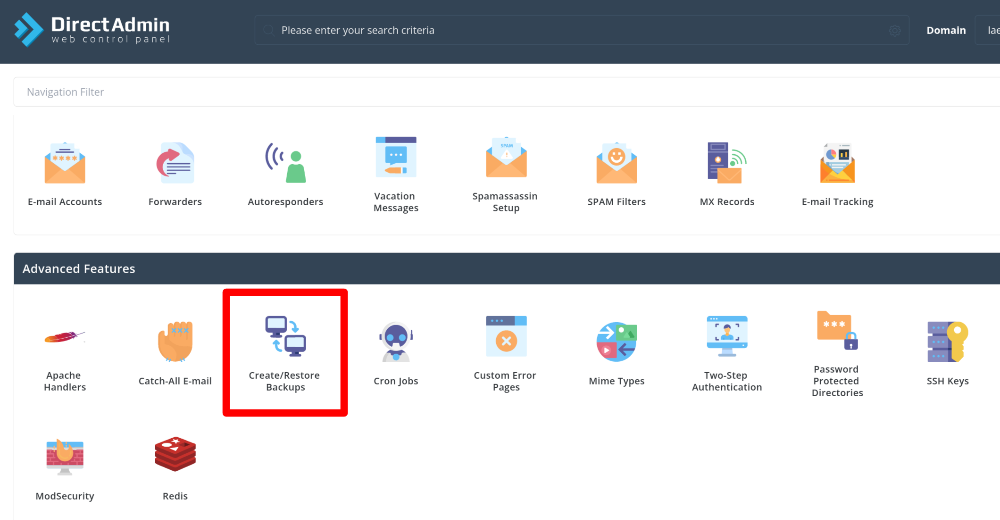
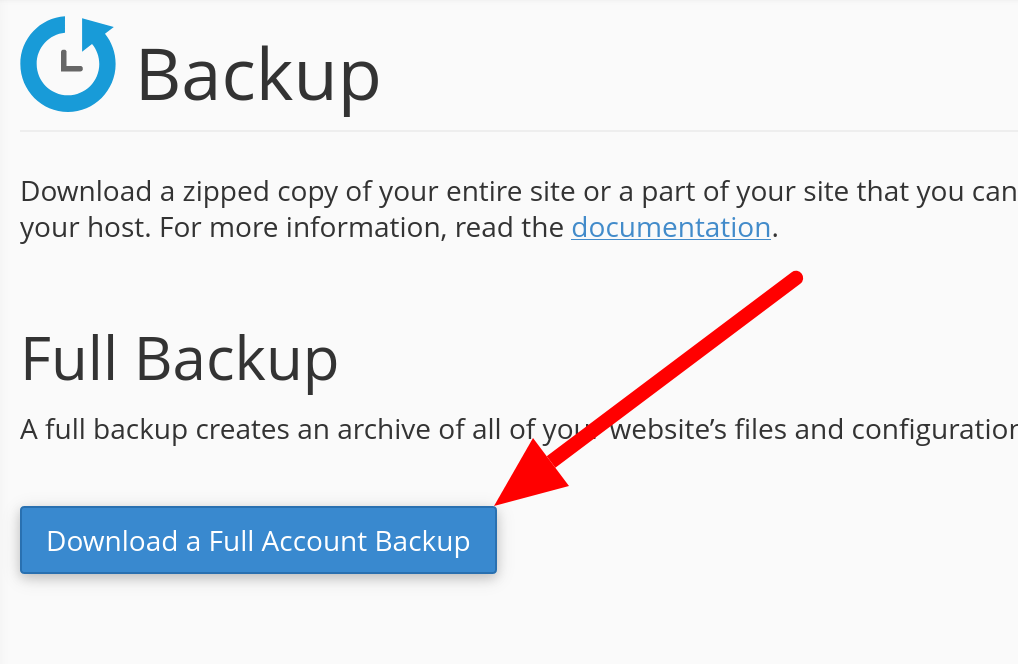
3. Генериране на пълно резервно копие във вашия контролен панел. Без значение дали е cPanel или DirectAdmin, и двата контролни панела имат опция, при която можете да генерирате пълно резервно копие на хостинг акаунта си, съдържащо файлове, бази данни, имейли, кранове, SSL ключове и всичко, което може да бъде запазено в контролния панел.
cPanel
DirectAdmin
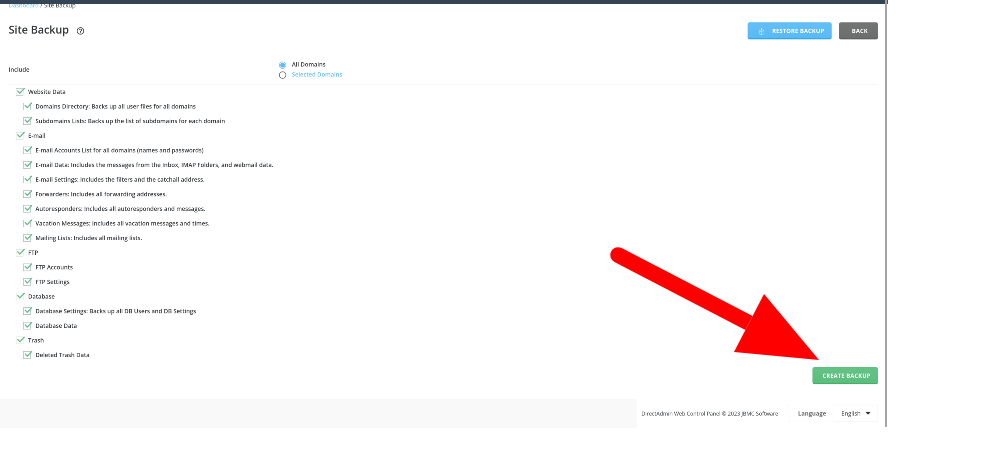
4. Приготвяне на пълното резервно копие за експортиране. След като архивирането е готово, то може да бъде изтеглено (за да бъде качено на новото място) или да бъде прехвърлено от сървър на сървър чрез FTP или SSH).
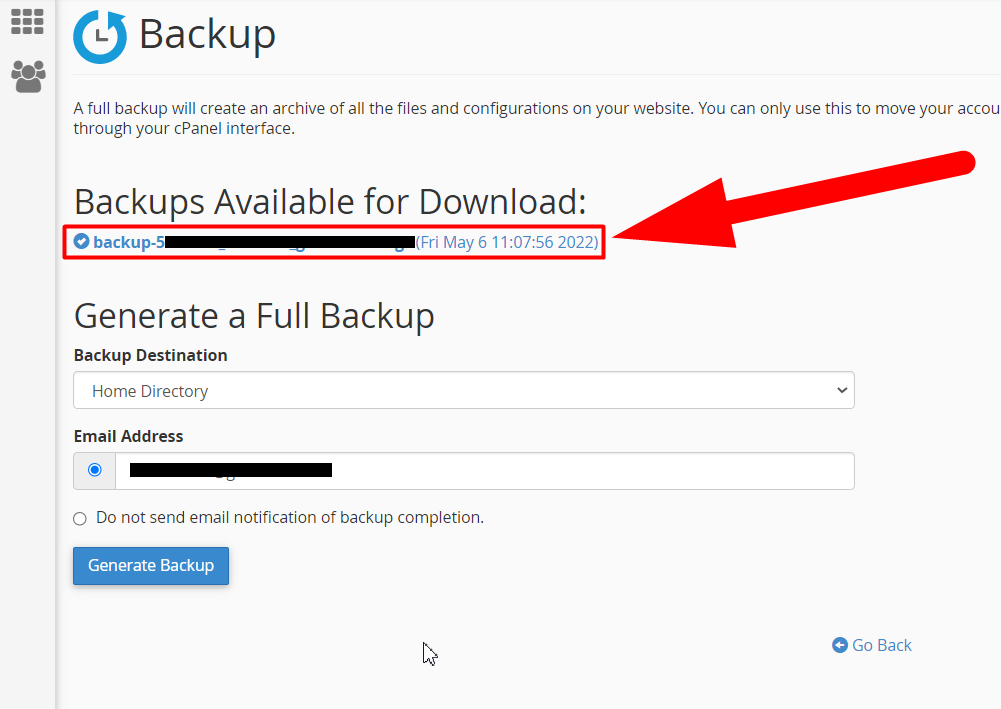
5. Качете / преместете пълния генериран архив. Архивирането на вашия хостинг акаунт се качва на нашия сървър, за да бъде импортиран.
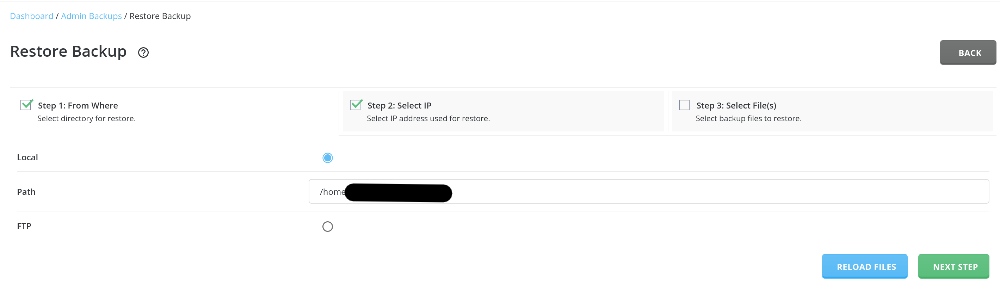
Забележка: Пълните архиви на DirectAdmin трябва да се наричатuser.tar.gz, а cPanel – cpmove-user.tar.gz.
6. Успешен импорт. След като процесът приключи на 100%, акаунтът ви е готов за използване. Сега можете да видите всичките си уебсайтове, бази данни, имейли и други неща в новия си план за настаняване на гости при нас. Потребителското име и паролите (контролен панел, имейли и всичко останало) са същите като при стария хостинг план. В някои случаи сменяме паролата, най – вече поради проблеми със сигурността. Също така можете да направите това във вашата Client Aria – Services – The plan – More (вдясно) – Reset Password.
След като проверите всичко, можете да промените вашите DNS с нашите:
- Не мога да видя сайта си след промяна на DNSsc
- Как мога да добавям DNS записи и да управлявам DNS в DirectAdmin?
Ако искате да видите уебсайтовете си, преди да промените DNS, можете да добавите IP адреса на сървъра и домейна в хост файла си:
Уебмейлът е: servername.com/roundcube. Пример: zen4.coolice.host/roundcube. Със същите данни за вход. В случай, че искате да настроите имейлите си с външна услуга (Ourlook, Gmail, Yahoo или друга пощенска услуга или клиент), можете да го направите веднага:
- Как да добавя имейла си в работното пространство към приложението Gmail на Android?
- Как да получите достъп до имейл акаунти в контролния панел DirectAdmin?
- SPF, DKIM, DMARC: 3 – те ключови елемента на удостоверяването по имейл
Последната стъпка е да инсталирате SSL сертификат за всичките си домейни, след като DNS се опреснят и сървърът ни може да ги „види “:
- Как да инсталираме безплатно Let’s Encrypt SSL в панела DirectAdmin
- Инсталиране на SSL сертификат на DirectAdmin
Ако използвате външна CDN услуга, като Cloudflare, трябва да промените IP адреса (ще го получите в имейла за настройка на акаунта).
В случай, че има някои разлики между данните на текущото Ви място и старото, можете да синхронизирате файлове, имейли на база данни:
- Мигриране на акаунти, файлове, бази данни или имейли от cPanel към DirectAdmin
- Как да импортирам база данни в DirectAdmin?
- Как да експортирате и импортирате MySQL база данни с помощта на Command Prompt?
Забележка: Нашият екип за поддръжка ще импортира автоматично всички данни от стария ви хостинг акаунт, в случай че контролният панел е DirectAdmin или cPanel. В други случаи си запазваме правото да откажем да мигрираме, тъй като процесът ще движи всичко едно по едно, което не е нашият автоматичен процес.
Също така можем да се погрижим и да гарантираме, че всичко е мигрирано правилно, но в случай, че някои системи се нуждаят от специфични конфигурации, това е частта от клиента, която познава проектите си по – добре от нас. Можем да помогнем, но не можем да гарантираме, че всичко ще бъде на 100% правилно направено, ако има проект /приложения със специфични аспекти на работа, които са извън стандартите.
Досега сме преместили успешно повече от 1000 клиенти и можем да кажем, че процесът е тестван и подобрен през годините. Нашите експерти винаги са готови да ви помогнат и да ви помогнат.

