
 Banko Stoyanov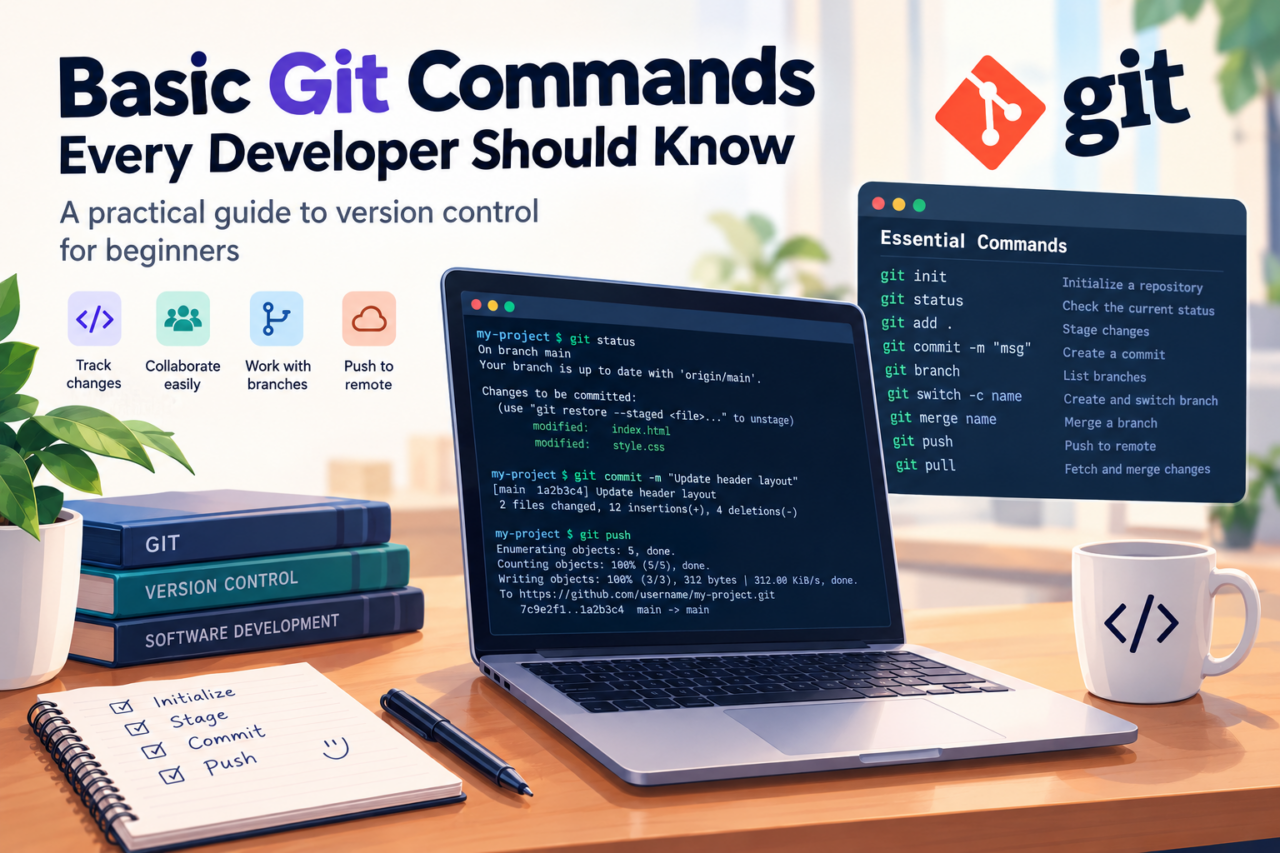
В света на софтуерната разработка писането на код е само част от процеса. Управлението на промените, съвместната работа с други програмисти и поддържането на добре организирани проекти са също толкова важни. Именно тук идва ролята на Git.
Независимо дали правиш първите си стъпки в програмирането, или искаш да подобриш работния си процес, усвояването на Git е едно от най-ценните умения, които можеш да придобиеш. С негова помощ можеш да проследяваш промените в кода, да експериментираш с нови идеи, да възстановяваш предишни версии и да работиш уверено в екип.
Добрата новина е, че не е необходимо да знаеш стотици команди, за да започнеш. Само няколко основни Git команди могат значително да променят начина, по който работиш.
Нека разгледаме най-важните от тях, които всеки програмист трябва да познава.
1. Какво е Git и защо е толкова важен?
Git е разпределена система за контрол на версиите, която записва промените във файловете във времето. Можеш да си го представиш като подробна история на проекта, която ти позволява да проверяваш какво, кога и от кого е променено.
Представи си, че работиш по уебсайт и случайно изтриеш важна част от кода. Без система за контрол на версиите възстановяването на работата ти може да се окаже трудно. С Git можеш да разгледаш предишните версии и да възстановиш необходимото.
Git е особено полезен, защото ти позволява да:
- Проследяваш промените през целия жизнен цикъл на проекта.
- Връщаш се към предишни версии, когато нещо се обърка.
- Работиш по нови функционалности, без да нарушаваш съществуващия код.
- Сътрудничиш си с други програмисти.
- Споделяш проекти чрез платформи като GitHub, GitLab и Bitbucket.
Накратко, Git ти дава контрол върху кода и увереност в работния процес.
2. Конфигуриране на Git преди започване
Преди да направиш първия си commit, е необходимо да конфигурираш своята идентичност. Git използва тази информация, за да свързва всеки commit с неговия автор.
Задаване на потребителско име
git config --global user.name "FirstName LastName"
Замени примерното име със своето име или с името, което искаш да се показва като автор на commit-ите.
Задаване на имейл адрес
git config --global user.email "you@example.com"
Активиране на цветен изход в терминала
git config --global color.ui true
Проверка на конфигурацията
git config --list
Опцията --global прилага тези настройки за потребителския ти профил във всички локални хранилища. При необходимост можеш да зададеш различни настройки за конкретен проект.
Полезен съвет: Използвай подходящ имейл адрес за работата си с Git. Ако допринасяш към публични хранилища, можеш да използваш и защитен от платформата имейл адрес, за да запазиш личния си имейл поверителен.
3. Създаване на хранилище и проверка на неговия статус
Git хранилището (repository) е мястото, където Git проследява историята на проекта.
За да започнеш да проследяваш даден проект, отвори терминала, навигирай до неговата директория и изпълни:
git init
Тази команда инициализира Git хранилище в текущата директория.
След това провери състоянието на проекта:
git status
Това е една от най-полезните Git команди. Тя показва кои файлове все още не се проследяват, кои са променени и кои са подготвени за включване в следващия commit.
Изгради си навика да използваш git status редовно. Така винаги ще знаеш какво точно проследява Git, преди да запазиш промените в историята на проекта.
4. Подготовка на файловете преди commit
Git разполага с междинна област, наречена staging area. Тя ти позволява да избереш кои промени да бъдат включени в следващия commit.
Добавяне на един файл
git add index.html
Добавяне на няколко конкретни файла
git add index.html style.css script.js
Добавяне на всички промени в текущата директория
git add .
Staging area е важна част от работния процес в Git. Тя ти позволява да групираш свързани промени, вместо да включваш всичко наведнъж.
Например, ако обновяваш навигацията на уебсайт и едновременно с това поправяш правописна грешка в друга страница, можеш да подготвиш и запазиш тези промени в отделни commit-и.
Най-добра практика: Проверявай състоянието с git status и, когато е необходимо, преглеждай подготвените промени чрез git diff --staged. Така ще намалиш риска случайно да добавиш временни файлове, пароли, ключове за достъп или несвързани промени.
5. Премахване на файлове от проследяване и отмяна на промени
Понякога може случайно да добавиш файл или да решиш, че той вече не трябва да се проследява от Git.
За да премахнеш файл от Git индекса, без да изтриваш локалното му копие, използвай:
git rm --cached filename.txt
Това е полезно, когато по погрешка си добавил файл към системата за контрол на версиите, но искаш да го запазиш на компютъра си.
Ако искаш да премахнеш файл от staging area, без да губиш направените промени, използвай:
git restore --staged filename.txt
За да отмениш незапазените промени в проследяван файл, можеш да използваш:
git restore filename.txt
Внимание: Последната команда изтрива незапазените промени в съответния файл. Преди да я изпълниш, увери се, че не се нуждаеш от тях.
Git предлага и команди с reset, но ефектът им зависи от използваните опции. Преди да изпълниш непозната команда, провери документацията и се увери, че разбираш какви промени могат да бъдат засегнати.
6. Запазване на промените с commit
Commit е моментна снимка на състоянието на проекта в определен момент. Commit-ите ти позволяват да проследяваш развитието на проекта и да се връщаш към предишни състояния, когато е необходимо.
За да създадеш commit, изпълни:
git commit -m "Add responsive navigation"
Съобщението след -m трябва накратко да описва какво постига конкретната промяна.
Например:
git commit -m "Fix login form validation"
Или:
git commit -m "Update homepage layout"
Доброто съобщение описва същността на промяната, вместо просто да отбелязва, че нещо е направено.
Избягвай неясни съобщения като changes, update или fixed stuff. Ясната история улеснява работата, особено когато си част от екип.
Какво да направиш, ако искаш да редактираш последния commit?
Ако трябва да коригираш последния commit, можеш да използваш:
git commit --amend -m "Improve login form validation"
Използвай тази команда внимателно, особено ако commit-ът вече е споделен с други хора. Тя променя идентичността на commit-а и може да усложни съвместната работа.
7. Свързване на Git с отдалечено хранилище
Git работи локално, но отдалечените хранилища улесняват архивирането на проектите и съвместната работа.
Remote е препратка към друго хранилище, което обикновено се намира в платформа като GitHub или GitLab.
Добавяне на отдалечено хранилище
git remote add origin https://example.com/your-project.git
Замени примерния адрес с действителния URL адрес на твоето хранилище.
Изпращане на промените към отдалеченото хранилище
git push -u origin main
Опцията -u задава upstream връзка за текущия клон, което улеснява изпращането на следващи промени.
Имай предвид, че името на клона може да е различно. Много проекти използват main, докато по-стари хранилища може да използват master.
Клониране на съществуващо хранилище
git clone https://example.com/your-project.git
Тази команда създава локално копие на отдалеченото хранилище, включително наличната история на проекта.
Изтегляне и интегриране на актуализации
git pull
Командата изтегля промените от отдалеченото хранилище и ги интегрира в текущия клон според конфигурацията на Git.
Преди да използваш git pull, провери състоянието на локалните си промени. Ако ти и друг програмист сте редактирали една и съща част от файл, Git може да открие конфликт, който трябва да бъде разрешен.
8. Използване на клонове за по-безопасна работа
Едно от най-големите предимства на Git е работата с клонове (branches). Клонът ти позволява да разработваш функционалност, да тестваш идея или да поправяш грешка, без веднага да променяш основната линия на разработка.
Извеждане на списък с клоновете
git branch
Създаване на нов клон
git branch feature-login
Преминаване към съществуващ клон
git switch feature-login
Създаване и преминаване към нов клон
git switch -c feature-login
Обединяване на клон с текущия клон
git merge feature-login
Преди да обединиш промените, премини към клона, който трябва да ги получи. Например, ако екипът ти обединява завършените функционалности в main, първо премини към main и след това изпълни командата за merge.
Защо клоновете са толкова полезни?
Представи си, че поддържаш онлайн магазин и трябва да въведеш нов процес за финализиране на поръчките. Вместо да експериментираш директно в основния клон, можеш да създадеш отделен клон, да разработиш и тестваш промените и да ги обединиш, когато са готови.
Това поддържа разработката организирана и намалява риска от нарушаване на вече работещи функционалности.
Полезен съвет: Използвай описателни имена за клоновете, като feature/user-profile, fix/payment-error или docs/setup-guide.
9. Примерен Git работен процес за всеки ден
Познаването на отделните команди е полезно, но още по-важно е да разбираш как работят заедно.
Ето примерен работен процес за типична програмистка задача:
# 1. Проверка на текущото състояние
git status

# 2. Създаване на клон за задачата
git switch -c feature/new-header

# 3. Подготовка на файловете за commit
git add index.html style.css

# 4. Преглед на подготвените промени
git diff --staged

# 5. Запазване на промените
git commit -m "Add new website header"

# 6. Изпращане на клона към отдалеченото хранилище
git push -u origin feature/new-header
След изпращането можеш да създадеш pull request или merge request в платформата, която използваш. Така екипът ти ще може да прегледа кода, преди промените да бъдат включени в основния клон.
Ако клонът вече съществува, премини към него, вместо да го създаваш отново. Ако проектът няма конфигурирано отдалечено хранилище, първо трябва да добавиш такова, преди да изпращаш промените.
Основният принцип е прост: проверявай, подготвяй, преглеждай, запазвай и споделяй.
10. Често срещани Git грешки, които начинаещите трябва да избягват
Дори опитните програмисти допускат грешки при работа с Git. Разликата е в това да се научиш да ги предотвратяваш и да възстановяваш работата си безопасно.
Ето няколко навика, които си струва да изградиш още в началото:
Запазване на всичко, без предварителна проверка
Винаги преглеждай подготвените промени, преди да създадеш commit.
Използване на неясни съобщения
Разбираемата история спестява време при търсене на грешки и преглед на кода.
Работа директно в основния клон
Отделните клонове осигуряват по-безопасно място за експерименти и разработване на нови функционалности.
Забравяне на актуализациите от отдалеченото хранилище
Редовната проверка за промени от останалите членове на екипа може да намали проблемите при обединяване.
Изпълнение на разрушителни команди без разбиране на последствията
Команди като git reset --hard могат безвъзвратно да премахнат незапазена работа. Никога не ги изпълнявай механично.
Добавяне на чувствителна информация към хранилището
Пароли, токени за достъп, частни ключове и конфигурационни файлове със секретни данни не трябва да се публикуват в Git. Използвай подходящ .gitignore файл и сигурни методи за управление на конфигурацията.
Важно е да знаеш, че добавянето на файл в .gitignore не спира автоматично проследяването му, ако Git вече го следи.
Най-добрият Git навик не е да запомниш всяка команда. Той е да разбираш какво променя всяка команда, преди да я изпълниш.
11. Git справочник: най-важните команди на едно място
Запази този кратък справочник и го използвай, когато ти потрябва бърза помощ.
| Команда | Какво прави |
|---|---|
git init |
Инициализира хранилище |
git status |
Показва текущото състояние на файловете |
git add filename |
Подготвя конкретен файл за commit |
git add . |
Подготвя промените под текущата директория |
git diff |
Показва неподготвените промени |
git diff --staged |
Показва подготвените промени |
git commit -m "message" |
Създава commit |
git log --oneline |
Показва кратка история на commit-ите |
git clone URL |
Клонира отдалечено хранилище |
git pull |
Изтегля и интегрира отдалечени промени |
git push |
Изпраща локалните commit-и към отдалечено хранилище |
git branch |
Показва локалните клонове |
git switch -c name |
Създава нов клон и преминава към него |
git merge name |
Обединява клон с текущия |
git restore --staged file |
Премахва файл от staging area |
git rm --cached file |
Спира проследяването на файл, без да го изтрива локално |
Не е необходимо да запомниш целия списък още днес. Започни с git status, git add, git commit, git switch и git push. С нарастването на проектите ти постепенно ще добавяш и други команди към своя набор от инструменти.
Заключение: превърни Git в част от ежедневната си работа
Git е много повече от колекция от команди за терминала. Той е начин да работиш по-уверено, да организираш идеите си и да си сътрудничиш ефективно с други хора.
В началото контролът на версиите може да изглежда като поредното техническо умение, което трябва да усвоиш. Но когато разбереш връзката между работните файлове, staging area, commit-ите, клоновете и отдалечените хранилища, целият процес става много по-интуитивен.
Започни с малък проект. Направи няколко промени, създай commit, отвори нов клон и експериментирай. Научи какво се случва, когато нещо се обърка, и упражнявай безопасни начини за възстановяване.
Всеки програмист започва отнякъде. Колкото по-рано превърнеш Git в част от ежедневната си работа, толкова по-бързо той ще стане естествена част от начина ти на разработка.
Запомни: добрият код е важен, но умението да го управляваш е това, което ти помага да създаваш, поддържаш и подобряваш софтуера в дългосрочен план.
Готов ли си за следващата стъпка? Отвори терминала, създай първото си Git хранилище и направи първия си commit още днес.